STEP7-Micro/WIN编程软件符号表的编辑
时间:2023-03-19作者:佚名
|
用于全局变量的符号表( Symbol Table)可以利用如下几种方式进行编辑、添加。 1.通过符号表的编辑 通过符号表可以完成程序中所使用的全部全局变量的符号一次性编辑。通过符号表可以完成程序中所使用的全部全局变量的符号一次性编辑。 符号表的创建和修改可以通过由符号编辑器实现,编辑方法如下: ——双击项目树显示区的“S7 Program”图标,在右侧的对象显示区将显示符号表(Symbols)图标(见图13-4.5): 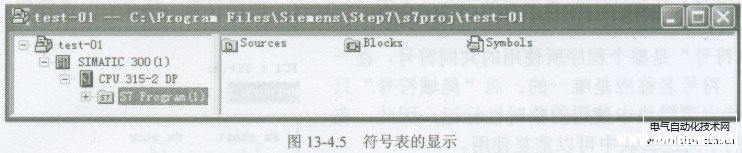 ——双击符号表( Symbols)文件夹,可以进入符号表编辑窗(见图13-4.6): 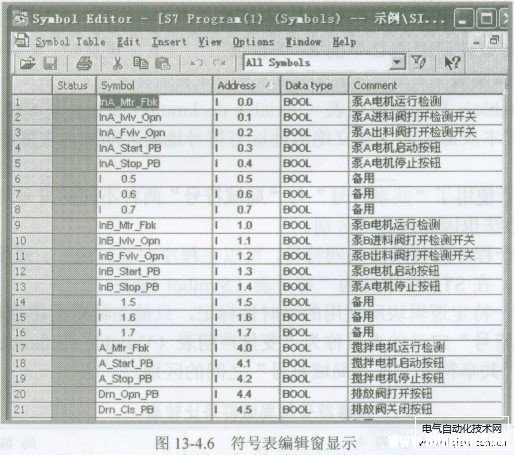 在符号表中,可以在Symbol栏输入符合要求的符号名称(如m start等):在Address栏输入和符号名称相对应的地址(如IO.O等):数据类型栏(Datatype) -般可以根据所定义的符号、地址,由STEP7自动生成添加,但编程者也可以修改;在注释(Comment)栏,可以输入为了进一步说明符号而需要的说明,本栏内容可以有80个字符,以便更详细地说明信号的含义。 ——如果所输入的内容存在错误,在“回车”后STEP7将自动出现错误提示; ——在符号编辑页面,通过菜单“View”一“Sort”,可以选择不同的符号表排列方式,如按照地址的次序依次排列。 2.特定区域符号表的编辑 符号的编辑不仅可以通过符号表进行一次性编辑,也可以选择指定的对象进行添加。 需要注意的是,在部分软件版本中,采用添加符号表的方法修改符号表,可能会在符号地址、 注释输入时出现字符(如中文字符)无法输入或“乱码”的情况,因此,对于修改较多的场合,建 议使用前面所述的符号表编辑器进行编辑。 添加符号表可以采用如下方法。 (1)指定元件的符号编辑 可以对指定元件进行符号表的编辑、修改与添加,具体操作方法如下: ——在STEP7程序编辑区用鼠标选定对象(如触点、线圈等); ——右键单击鼠标,选择子菜单“Edit Symbols....”,可以弹出所选对象的符号编辑表(见图13-4.7); 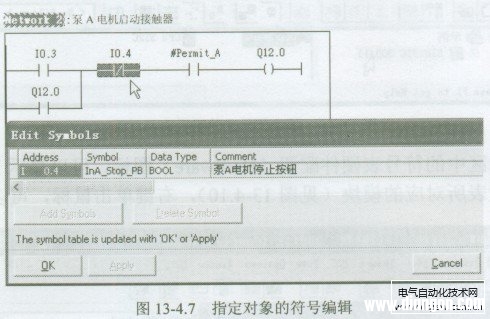 ——输入或者修改符号表,完成后点击“OK”按钮退出: 指定元件中所编辑、输入的符号表内容,同时被增加到总符号表中。 (2)指定网络的符号编辑 可以对指定的网络进行符号表的编辑、修改与添加,具体操作方法如下: ——在STEP7程序编辑区用鼠标指向选定网络的任意空白位置; ——右键单击鼠标,选择子菜单“Edit Symbols....”,可以弹出所选网络中全部对象的符号编辑(见图13-4.8): 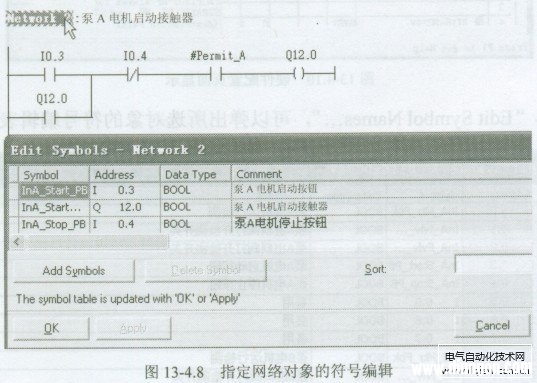 也可以通过菜单“Edit”一“Symbols”,弹出所选网络中全部对象的符号编辑表(见图13 -4.8); ——逐一对网络中所需要的对象进行符号表的输入或者修改; ——完成后点击“OK”按钮退出: 指定网络中各元件定义的符号表内容同时也被增加到总符号表中。 (3)指定模块的符号编辑 可以对指定模块中的全部信号进行符号表的一次性编辑、修改与添加,具体操作方法如下: ——双击项目树显示区的“站图标”(如SIMATIC 300),在右侧的对象显示区将显示硬件配置( Hardware)图标(见图13-4.9); 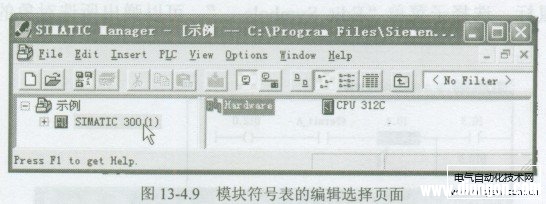 ——双击对象显示区中的符号表硬件配置( Hardware)图标,可以显示plc的硬件配置表; ——选择硬件配置表所对应的模块(见图13-4.10),右键单击鼠标,可以弹出模块设置菜单; 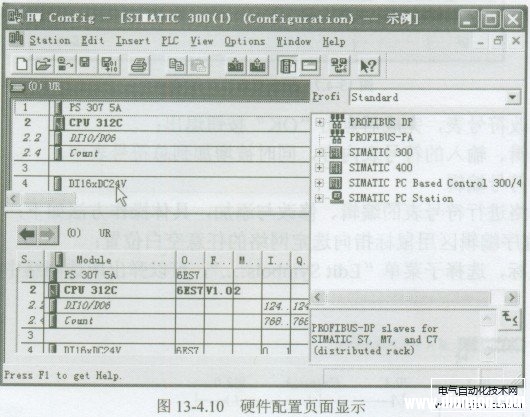 ——选择子菜单“Edit Symbol Names...”,可以弹出所选对象的符号编辑表(见图13-4.11): 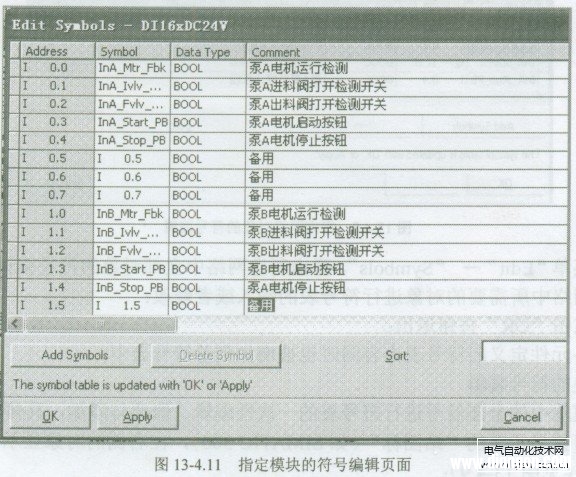 ——输入或者修改符号表,完成后点击“OK”按钮退出; 指定模块中各信号所定义的符号表内容同时也被增加到总符号表中。 3.符号的显示 (1)符号表设置 编辑完成的符号可以代替程序中的绝对地址进行程序编辑与程序显示。符号表显示的属性可以通过如下方法进行: ——逐级打开项目树显示区的“逻辑块( Blocks)”图标.(见图13 -4.12): 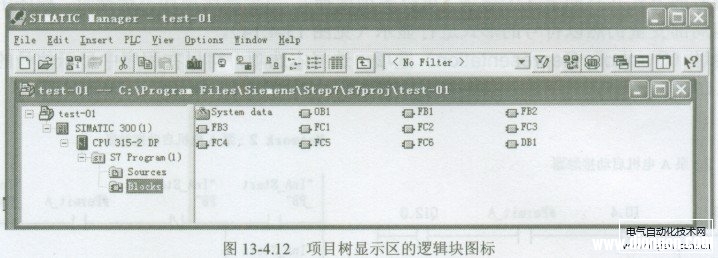 ——通过菜单“Edit,,一“Object Properties...”弹出对象的属性设置表(见图13 -4.13); 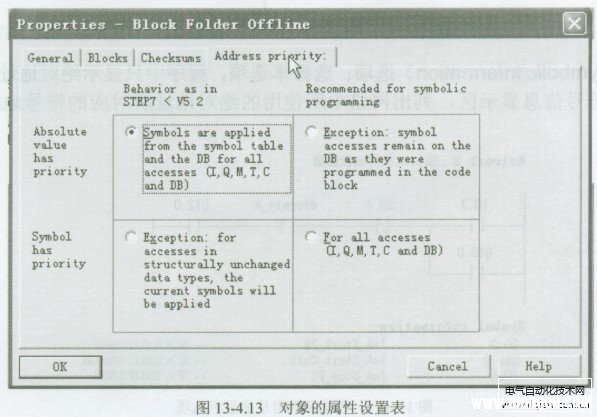 ——选择“Address priority”标签,可以出现图13-4.13所示的选择页面。 选项分为“绝对地址优先( Absolute value has priority)”或“符号地址优先(Symbol has priority)”两行,“与V5.2以下版本相同(Behavior as STEP7 当选择“符号地址优先( Symbol has priority)”和“与V5.2以下版本相同(Behavior as STEP7 (2)符号表显示 为了使得在PLC程序中以“符号”的形式显示信号,可以采用如下方法: ①打开逻辑块,进入逻辑块的编辑页面。 ②通过菜单“View”一“Display with....”,可以选择显示符号的方式。 显示符号的方式共有如下5个选项(可以多项选择),当全部选项均不选择时,程序中只显示绝对地址,但局部变量仍然以符号的形式进行显示(见图13-4.14)。 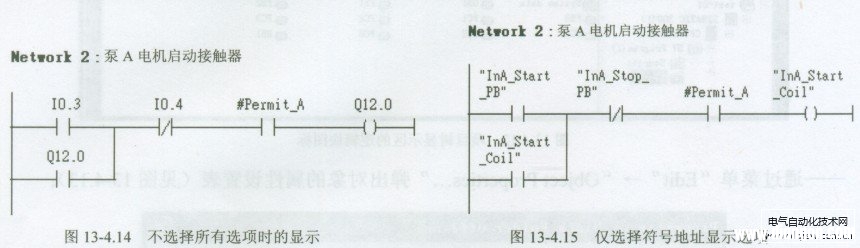 符号地址( Symbolic Representation)选项:选择本选项,可以在程序中显示信号的符号地址(见图13-4.15)。 符号信息( Symbolic Information)选项:选择本选项,程序中只显示绝对地址,但在每一网络的后面增加一个符号信息显示区,列出网络中所使用的绝对地址所对应的符号地址与注释(见图13-4.16)。 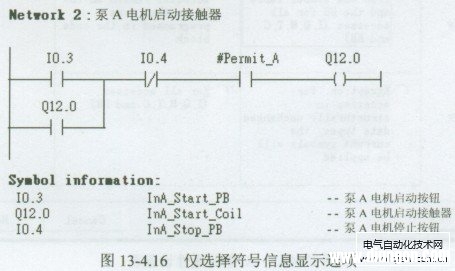 使用本选项时,为了达到图13-4.16所示的显示效果,应事先进行如下设定: ——执行菜单命令“Options”一“Customize...”; ——选择标签“LAD/FBD”: ——取消“在地址上显示符号信息( Display symbol information at address)”选项。 否则,符号信息将被添加在信号的符号地址上,且可能出现“乱码”。 符号选择(Symbolic selection)选项:选择本选项,可以在plc编程编辑阶段输入地址时,自动开启/关闭符号自动选择功能,但不会改变程序显示区的内容,程序显示的效果与图13 -4.14相同。 网络注释(Comment)选项:选择本选项,可以在显示区显示网络注释(见图13 -4.17)。#p#分页标题#e# 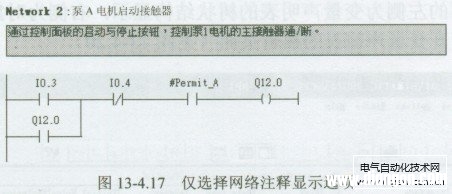 显示地址鉴别(Address identification):选择本选项,可以在显示区显示变量的强制值与开启/关闭地址诊断功能,但不会改变程序显示区的内容,程序显示的效果与图13 -4.14相同。 选项可以多项选择,当同时选择全部选项时,显示效果见图13-4.18。 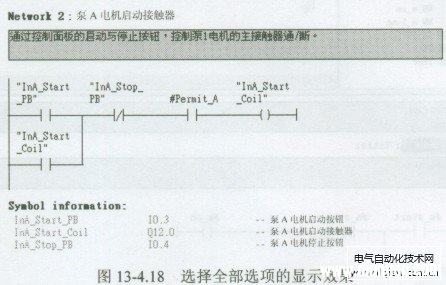 |