电动机启停PLC控制,详细介绍,强烈建议收藏学习
|
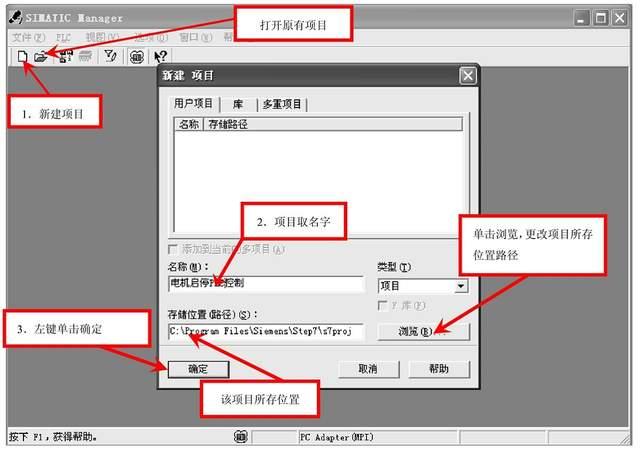
用心熟读上一篇文章(见主页)中关于电动机启停控制要求,找出输入和输出信号器件,输入信号器件一般是 各种控制按钮、行程开关、传感器、保护器件等。 输出信号器件一般是各种信号灯、指示灯、接触器线圈、电磁阀线圈和继电器线圈等。 输入:启动按钮SB1、停止按钮SB2 输出:电动机接触器KM线圈 根据实际使用的PLC配置情况进行硬件组态。 1.双击SIMATIC Manager,取消STEP 7向导。选择新建项目,名称设为“电动机启停PLC控制”,见图5-19。然后单击“确定”按钮,出现新建项目名称对话框。
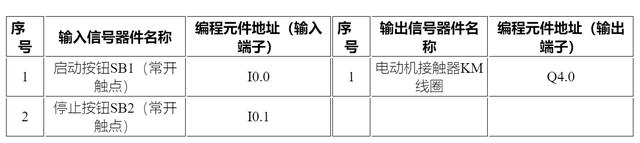
图5-19 新建项目 2.在项目名称“电动机启停PLC控制”的上面右键单击,出现下拉菜单,选择“插入对象”,出现下拉菜单,单击“SIMATIC 300”站点。 3.双击“SIMATIC 300”站点,双击“硬件”,选择右侧的“SIMATIC 300”,选择“RACK-300”,双击选择“Rail”。 4.鼠标左键在1号插槽上单击,使其变为蓝色,1号插槽中放电源模板,实际中使用哪一块电源模板,硬件组态中就选择哪块电源模板。本书中选用的PLC电源模板是PS 307 5A,所以双击“PS 307 5A”来选择。 5.2号插槽选择CPU模板。根据实际使用的模板选择,本书中选用的模板是CPU314C-2DP(V2.6版本),所以在该模板上双击即可。 6.3号插槽用于扩展,现在不使用,空着。用鼠标左键单击4号插槽,4号插槽可以选择信号模板,根据实际使用模板选择,本书使用的输入模板是SM321 DI16*DC24V,在右边配置中找到它,在该模板上双击即可。 7.鼠标左键单击5号插槽,插槽处变成蓝色,5号插槽可以选择信号模板,根据实际使用模板选择,本书使用的是输出模板SM322 DO16*DC24V/0.5A,在右边配置中找到它,在该模板上双击即可。 8.保存并且编译,然后选择确定。 I/O地址分配如表5-1所示。 表5-1 输入/输出地址分配表
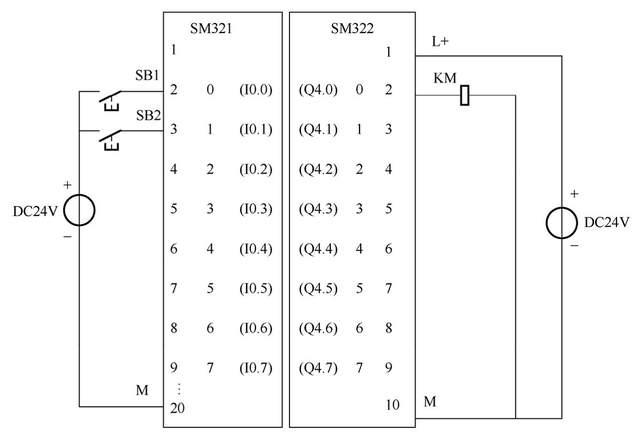
输入模板SM321和输出模板SM322前连接器的接线端子共20针,编号从1到20。SM322只画出编号从1到10。电动机启停控制接线图如图5-20所示。
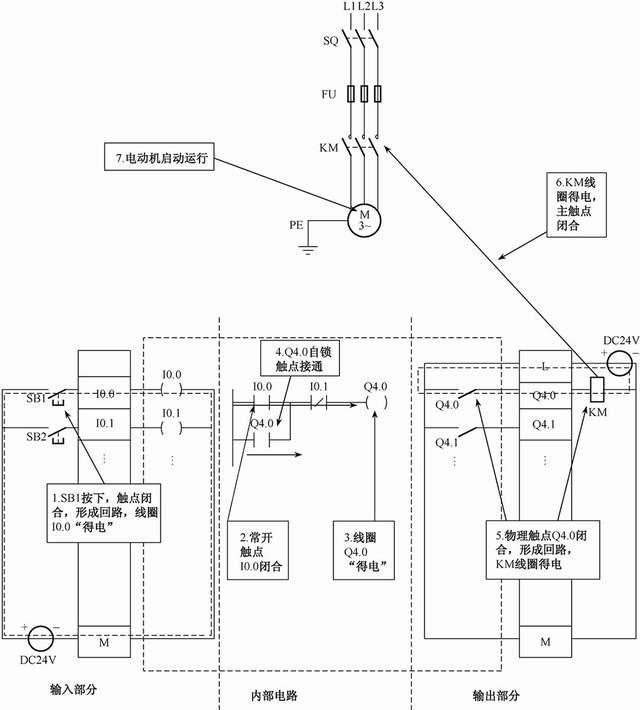
图5-20 启停PLC控制接线图 当启动按钮SB1按下,SB1常开触点闭合→形成回路→对应的输入继电器的线圈I0.0“得电”→输入继电器存储单元位是“1”→梯形图常开触点I0.0接通→输出继电器线圈Q4.0“得电”→Q4.0常开物理触点闭合→输出电源和接触器KM线圈形成闭合回路→接触器KM线圈 得电→电动机主触点闭合→电动机启动。如图5-21所示。
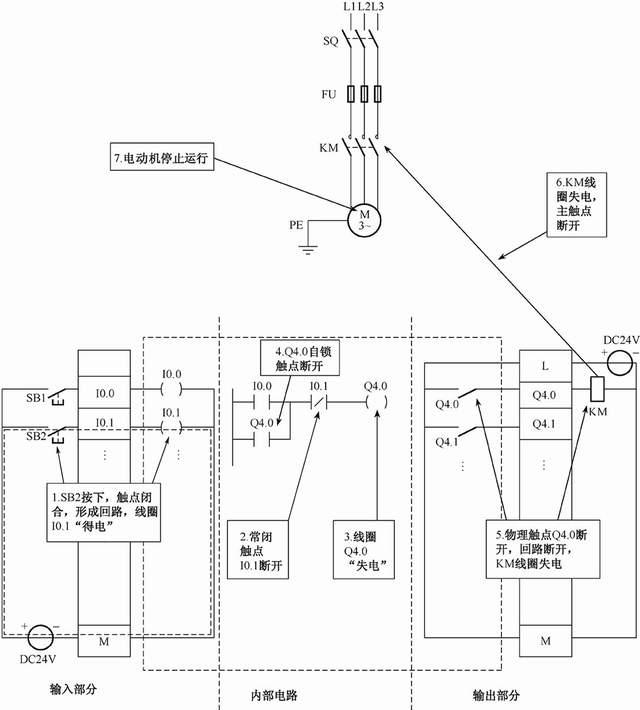
图5-21 电动机启动 当停止按钮SB2按下,SB2常开触点接通→形成回路→对应输入继电器的线圈I0.1“得电”→输入继电器的存储单元位是“1”→梯形图常闭触点I0.1断开→输出继电器线圈Q4.0“失电”→Q4.0常开物理触点断开→断开了输出电源和接触器KM线圈形成的回路→接触器KM线圈失电→电动机主触点断开→电动机停止。如图5-22所示。
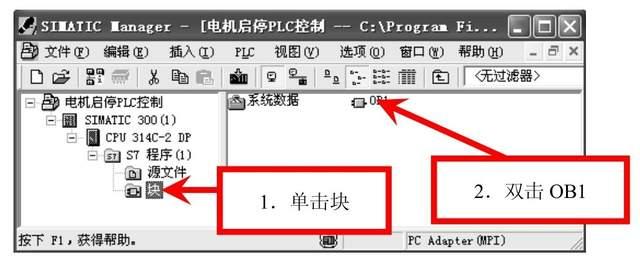
图5-22 电动机停止 下面将通过STEP 7软件来完成输入程序: 1.在SIMATIC Manager管理器界面中,单击“块”(见图5-23),然后双击“OB1”。
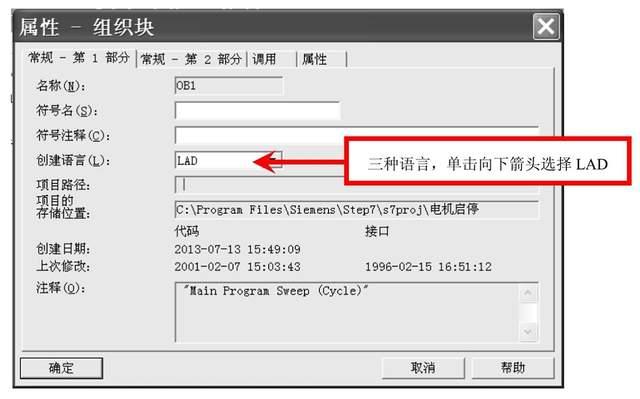
图5-23 选择OB1 2.在“属性—组织块”窗口中单击“创建语言”并选择“LAD”,即使用梯形图语言来编程,如图5-24所示。单击“确定”按钮后出现程序编辑器对话框。
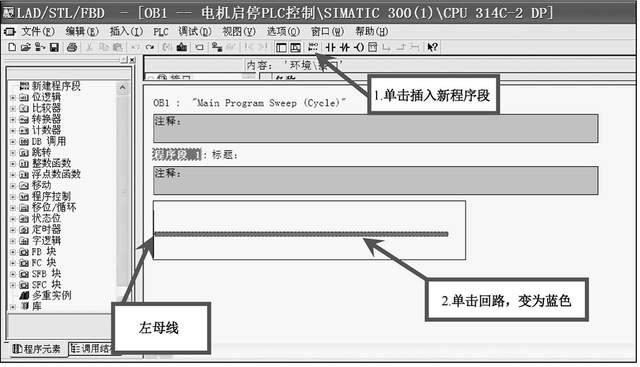
图5-24 组织块OB1 3.程序编辑器对话框如图5-25所示。
图5-25 编辑程序界面 |