西门子组态软件WinCC与西门子S7-1200 PLC的通讯配置方法图解

时间:2023-03-05来源:佚名
自WinCC V7.2版本起,软件新增加了 "SIMATIC S7-1200, S7-1500 Channel"通道,用于WinCC与 S7-1200/S7-1500 plc之间的通信。此驱动只支持以太网通讯,使用 TCP/IP 协议。文档示例的软/硬件环境硬件:WinCC项目运行的电脑自带普通以太网卡、CPU 1214C软件:WinCC V7.2 Upd6、Simatic NET V8.2 SP1、Step7 V13(用于组态S7-1200)
1.设置PLC通讯参数以及DB块属性设置
在Step7 V13组态软件中打开S7-1200项目,关于PLC硬件组态步骤在此不详述。
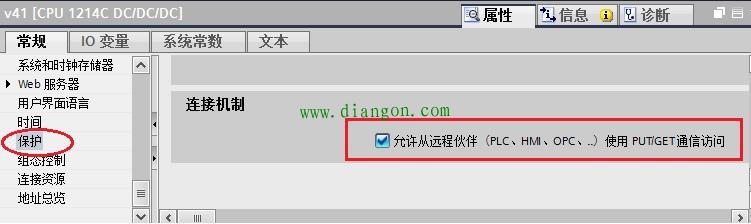
注意,如果您使用固件版本为 V4.0 以上的 S7-1200 CPU,则需要如下额外设置,才能保证通信正常。
请点开 CPU 的设备组态,"属性->常规->保护"里"连接机制"一项需要勾选"允许从远程伙伴(PLChmiopc...)使用 PUT/GET 通信访问",如下图所示:
西门子组态软件WinCC与西门子S7-1200 PLC的通讯配置方法图解
使用 PUT/GET 通信访问
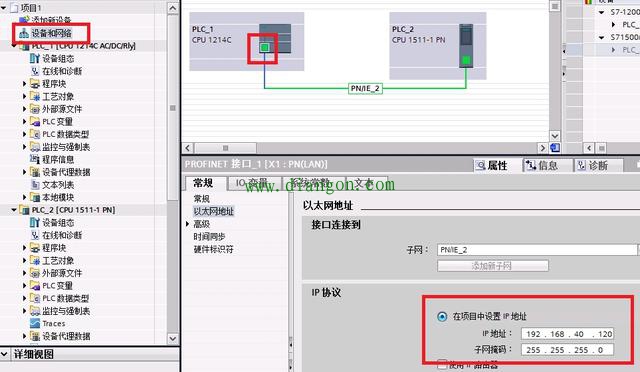
在树形菜单中打开"设备和网络",打开网络视图点击CPU 1214C 通讯端口,在"属性"界面中设置通讯参数,在"子网"列表中可把接口连接到某一子网,设置 "IP地址"和"子网掩码"参数。简单通讯情况下,可以不用启用IP路由器,如图 1. 所示。
西门子组态软件WinCC与西门子S7-1200 PLC的通讯配置方法图解
图 1. S7-1200通讯参数
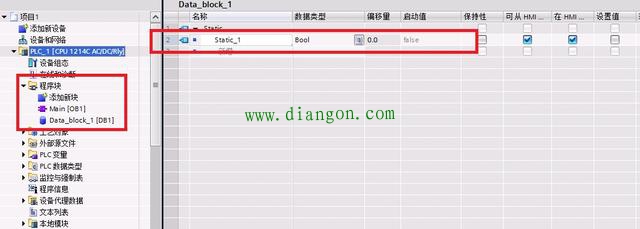
打开项目中"程序块",创建DB块,创建数据,如图2.所示。
西门子组态软件WinCC与西门子S7-1200 PLC的通讯配置方法图解
图 2. 创建DB块
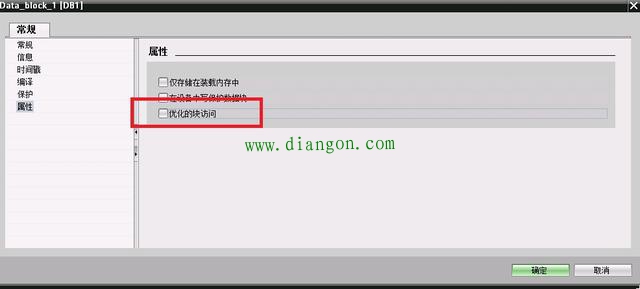
注意:WinCC需要读写的DB块,不能使用符号寻址,只能使用绝对寻址。所建的DB块属性中需要取消"优化的块访问",如图3. 所示。
西门子组态软件WinCC与西门子S7-1200 PLC的通讯配置方法图解
图3. DB块属性
编写相应的PLC程序,下载到实际硬件。
2. WinCC添加新驱动
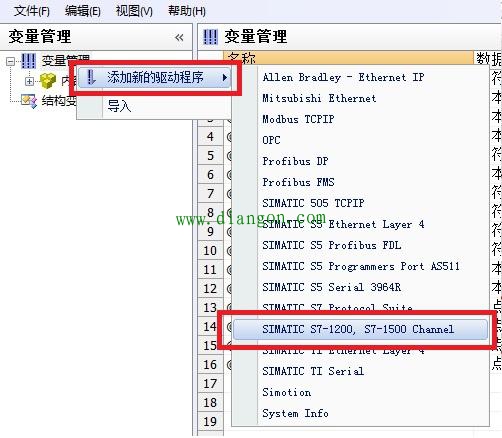
在WinCC项目中可添加此驱动,如图4. 所示,打开变量管理界面,选择"变量管理"点击鼠标右键,选择"添加新的驱动程序",在驱动列表中选择"SIMATIC S7-1200, S7-1500 Channel"驱动。
西门子组态软件WinCC与西门子S7-1200 PLC的通讯配置方法图解
图 4. 添加驱动
3. 电脑网卡参数设置
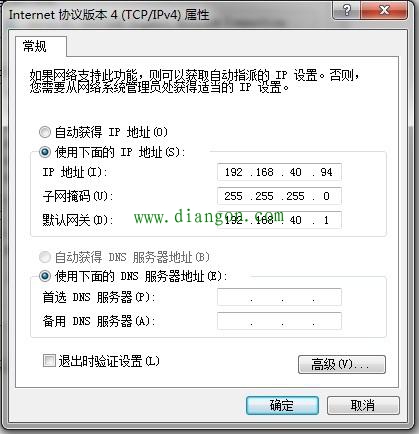
在操作系统网络连接中设置此网卡的IP地址以及子网掩码,在此例中,IP地址和PLC的IP地址在同一样网段中,子网掩码一致,如图5.所示。
西门子组态软件WinCC与西门子S7-1200 PLC的通讯配置方法图解
图5.网卡参数
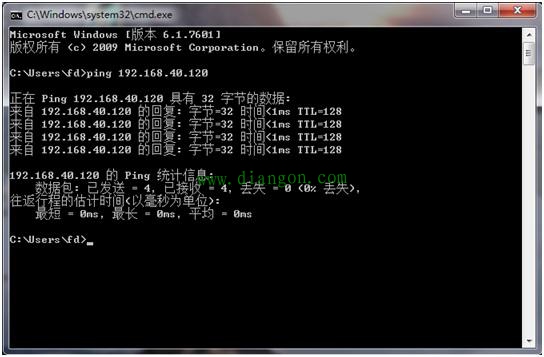
在PLC和电脑之间接入以太网通讯电缆,测试电脑与PLC之间物理连接是否正常。(gdzrlj.com版权所有)选择操作系统左下角"开始"菜单,在最下一行运行栏中输入"CMD"命令,然后敲回车进入DOS命令界面。在界面中输入ping命令,格式:ping 回车。如果物理连接正常如图6. 所示;如果显示超时或者硬件故障,请检查IP地址设置、网卡驱动以及物理网线。
西门子组态软件WinCC与西门子S7-1200 PLC的通讯配置方法图解
图6.测试物理连接
4 设置PG/PC接口
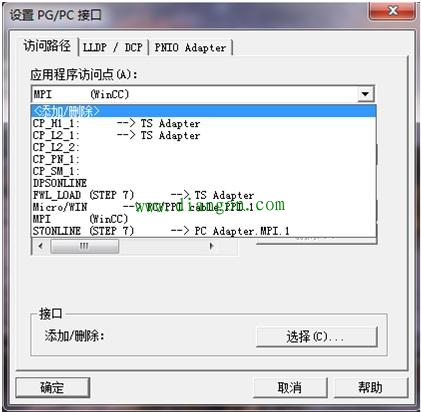
打开电脑的控制面板,选择"设置 PG/PC 接口"选项,在界面中点击"应用程序访问点"下拉列表,选择<添加/删除>,如图7.所示。
西门子组态软件WinCC与西门子S7-1200 PLC的通讯配置方法图解
图7. 设置PG/PC 接口
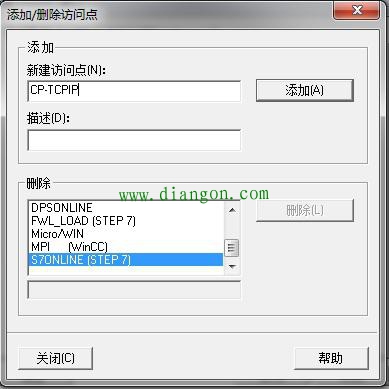
在弹出框中"新建访问点"填写"CP-TCPIP",点击"添加"按钮添加访问点,如图8.所示,完成后关闭对话框。
西门子组态软件WinCC与西门子S7-1200 PLC的通讯配置方法图解
图8.新建访问点
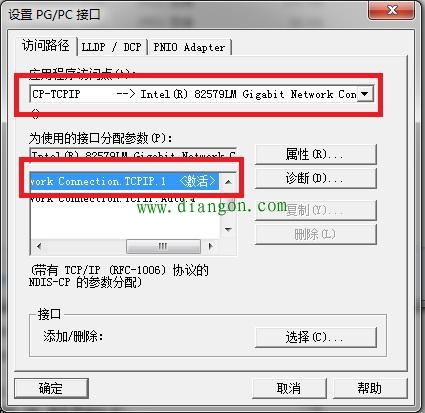
返回"设置 PG/PC 接口"界面,"应用程序访问点"选择"CP-TCPIP","为使用的接口分配参数"选择普通以太网卡的TCPIP协议,如图9.所示,完成后点击"确定"退出。
西门子组态软件WinCC与西门子S7-1200 PLC的通讯配置方法图解
图9.设置访问点
5 WinCC 软件设置
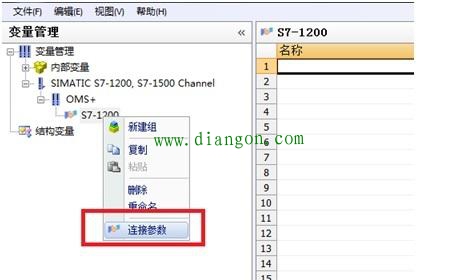
鼠标右键"SIMATIC S7-1200, S7-1500 Channel"驱动下"OMS "选项,选择"新建连接"新建与S7-1200 PLC的连接。右键选择连接名称,选择"连接参数",如图10.所示。
西门子组态软件WinCC与西门子S7-1200 PLC的通讯配置方法图解
图10.新建连接
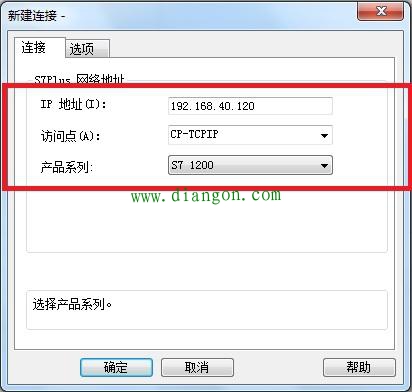
连接参数中,"IP地址"填写PLC通讯端口的IP地址,"访问点"填写"设置 PG/PC接口"中设置的访问点,"产品系列"填写" S7 1200",如图11.所示。
西门子组态软件WinCC与西门子S7-1200 PLC的通讯配置方法图解
图11.连接参数
在新建的连接列表中,创建对应的变量,如图12.所示。

西门子组态软件WinCC与西门子S7-1200 PLC的通讯配置方法图解
图 12. 创建变量
6 通讯诊断
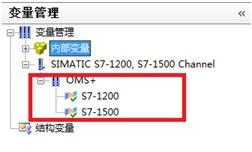
项目激活后,在变量管理界面可以直接观察到通讯是否建立,绿勾表示通讯建立,如图13.所示。通讯建立后在变量管理中组态相对应的变量。
西门子组态软件WinCC与西门子S7-1200 PLC的通讯配置方法图解
图13. 变量管理诊断

相关阅读

干货!建筑电气工程量计算方法大全!

安装造价里,最难的莫过于建筑电气,为何?从电缆电线的区分到分别计算,从电气桥架到爬墙走线,从防雷接地到弱电智能化,每个环节都是比较复杂且难以弄懂的,今天,小编就带...
2023-06-11

灯一闪一闪的是什么原因?如何解决

灯一闪一闪的是什么原因?灯闪烁不停的原因:接线存在错误、电压不稳 、与电源接触不良、室内潮湿引发短路、灯具自身故障、灰尘影响灯口接触、LED灯珠与LED驱动电源不匹配、驱动...
2023-05-21
灯一闪一闪的是什么原因?如何解决

一文了解MLCC内电极用超细镍粉的制备

一文了解MLCC内电极用超细镍粉的制备 MLCC是由Ni和Pt等金属内电极与介质材料交替叠层而成,然后经高温烧结,最后在两端封上金属端电极的具有独居石结构的器件。 MLCC内部结构及电路...
2023-03-31
一文了解MLCC内电极用超细镍粉的制备

隔离电源电路图 隔离电源电路设计方案

隔离电源 5 V 至 15 V、500 mA 图代表单个控制块,因为所有控制块都是相同的。它确实很经典,并且基于通用组件的使用。下面描述的隔离电源 5 V 至 15 V、500 mA 电路是一种“修改”,旨在...
2023-08-24
隔离电源电路图 隔离电源电路设计方案

一例单相电机电容接线图与单相电机正反转的实物接线图

分享一例单相电机电容的接线图,一个单相电机正反转的实物接线图,以及单相电机的启动原理,单相电滑轮的按钮实物及原理图,有需要的朋友参考下。 一、单相电机电容接线图 单...
2023-06-26
一例单相电机电容接线图与单相电机正反转的实物接线图

热销商品

加厚abs安全帽电工建筑工地程施工领导监理透气防砸头盔可印字V型

这款加厚ABS安全帽专为电工、建筑工地施工人员、领导及监理设计,采用高强度ABS工程塑料,抗冲击、防砸性能优异,有效保障头部安全。帽体加厚设计,增强耐用性与防护等级...
5.8

欧普led筒灯3w孔灯超薄桶灯吊顶天花灯过道嵌入式洞灯客厅5w

欧普LED筒灯是一款高品质嵌入式照明产品,适用于客厅、过道、吊顶等多种场景。采用优质LED光源,提供3W和5W两种功率选择,光线柔和均匀,显色指数高,有效还原真实色彩。超...
7.45

水口钳高硬度模型剪钳电子钳工业级口水剪斜嘴钳偏口斜口专用钳子

水口钳高硬度模型剪钳是一款工业级精密工具,专为电子、模型制作及精细作业设计。采用优质高碳钢材质,经热处理工艺打造,具备卓越的硬度和耐磨性,可轻松剪切金属引脚、...
4.8

170电子剪钳II 如意斜口钳 工业斜嘴钳水口钳 模型剪塑胶钳尖嘴钳

170电子剪钳II如意斜口钳是一款专业级精密工具,集工业斜嘴钳、水口钳、模型剪、塑胶钳与尖嘴钳功能于一体,适用于电子维修、模型制作、手工艺及精密作业。其采用优...
4.5

安全帽国标工地加厚施工领导透气安全头盔建筑工程监理免费印字

本款安全帽严格遵循国家GB 2811-2019标准,专为建筑工程、工地施工及监理人员设计。采用高强度ABS工程塑料,加厚壳体有效抗冲击,保障头部安全。帽体轻盈透气,内置可调...
10

网站栏目