如何使用S7-PLCSIM V12. 仿真两个S7-1500的S7通信程序?

时间:2023-03-17作者:佚名

在STEP7 V12(TIA Portal)及以上版本 可以使用 S7-plcSIM 来仿真 S7-1500 CPU的程序。

下面的介绍将描述如何使用 S7-PLCSIM V12. 仿真两个 S7-1500 的 S7通信 程序。

要求

  1. 在STEP 7 V12 (TIA Portal) 中,先创建一个工程。里面包含两个已经组态并且联网的 S7-1500项目
  2. 在两个S7-1500的项目之间配置一个 S7 连接。
  3. 仔应用程序的主动连接端调用“PUT” 指令,将数据发送到被动连接端的1500 CPU 中。

说明
这个条目包括两个S7-1500 CPU的配置,连接配置和用户程序

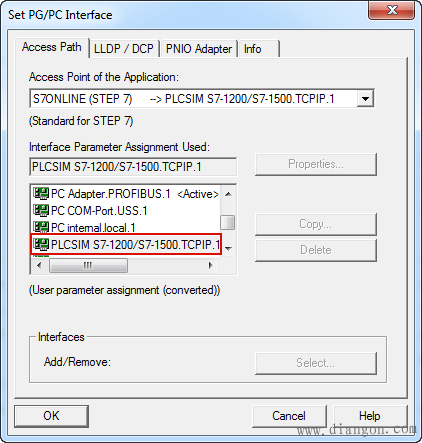
  1. 在控制面板中打开设置“PG/PC 接口 ”的应用程序
    选择数据的接入点位 "S7ONLINE (STEP 7) -> PLCSIM S7-1200/S7-1500.TCPIP.1".

    如何使用S7-PLCSIM V12. 仿真两个S7-1500的S7通信程序?
    图. 01
  2. 在STEP 7 V12 (TIA Portal) 中打开提供的程序.
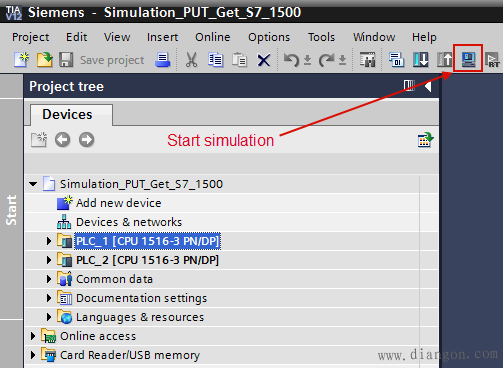
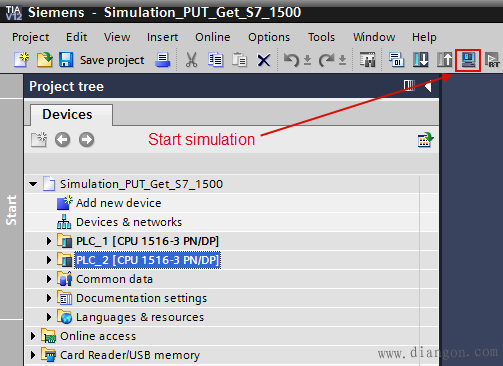
  3. 在项目树中选中装置文件夹 "PLC_1 [CPU 1516-3 PN/DP]". 然后在工具栏上单击 "开始仿真" 按键
    如何使用S7-PLCSIM V12. 仿真两个S7-1500的S7通信程序?
    图. 02
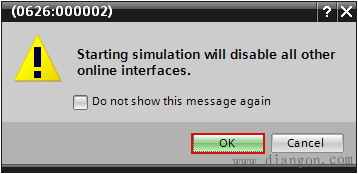
  4. 通过点击“OK”键来确认下图所示的信息

    如何使用S7-PLCSIM V12. 仿真两个S7-1500的S7通信程序?
    图. 03
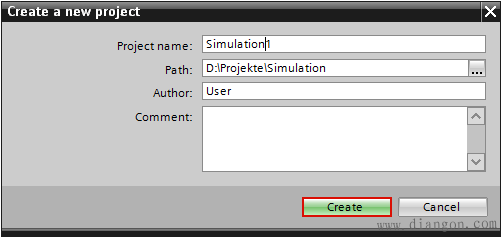
  5. S7-PLCSIM V12 和 "创建新工程" 的对话框会自动打开。 输入工程的名字和程序的存储路径,然后单击“创建” 按钮。这个新的工程被以指定的名字和指定的路径创建

    如何使用S7-PLCSIM V12. 仿真两个S7-1500的S7通信程序?
    图. 04
  6. 装载到PLC中
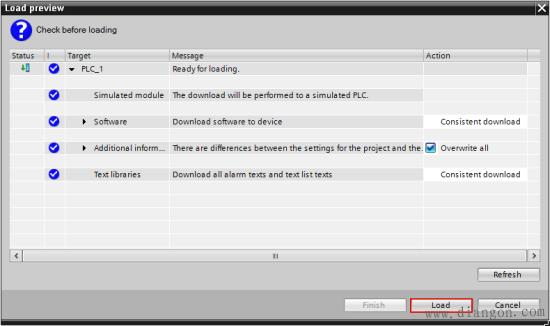
    工程创建后 “ 装载预览”对话框会自动的打开,单击“装载”按钮开始启动装载步骤。
    如何使用S7-PLCSIM V12. 仿真两个S7-1500的S7通信程序?
    图. 05

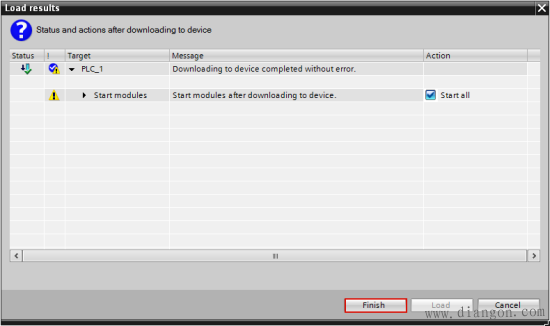
    在“装载结果”对话框中单击“结束”按钮完成装载的步骤。

    如何使用S7-PLCSIM V12. 仿真两个S7-1500的S7通信程序?
    图. 06
  7. 在窗口中开启一个新的 S7-PLCSIM V12 实例 通过菜单 "开始 > 所有程序 > 西门子自动化 > S7-PLCSIM V12".
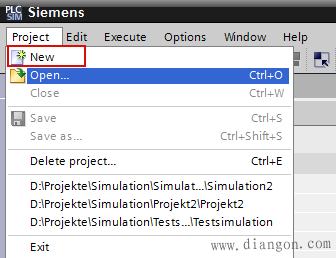
  8. 在这个新的 S7-PLCSIM 实例中选择 "Project > New"菜单创建一个新的工程。

    如何使用S7-PLCSIM V12. 仿真两个S7-1500的S7通信程序?
    图. 07
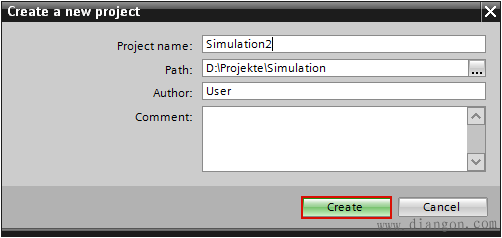
  9. 在这个“创建新工程“的对话框中输入工程的名字和工程的存储路径,然后单击”创建“ 按钮,这个新的工程会被以特定的名字和特定的路径被创建”

    如何使用S7-PLCSIM V12. 仿真两个S7-1500的S7通信程序?
    图. 08
  10. 在STEP 7 V12 (TIA Portal) 的项目树中选择装置文件夹PLC_2 [CPU 1516-3 PN/DP],然后在工具栏中单击”开始仿真“按钮
    如何使用S7-PLCSIM V12. 仿真两个S7-1500的S7通信程序?
    图. 09
  11. 装置到PLC中
    在开始仿真后”装载预览“对话框会被自动打开, 单击”装载“按钮开始装载步骤,在”装载结果“的对话框中单击”结束“按钮完成装载步骤。
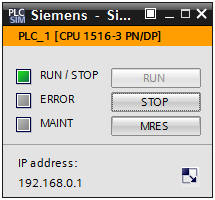
  12. [CPU 1516-3 PN/DP]PLC 在命名为”Simulation1“的项目中通过 S7-PLCSIM 进行仿真。

    如何使用S7-PLCSIM V12. 仿真两个S7-1500的S7通信程序?
    图. 10
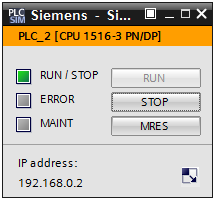
  13. [CPU 1516-3 PN/DP]PLC在命名为"Simulation2".的项目中通过S7-PLCSIM 进行仿真。

    如何使用S7-PLCSIM V12. 仿真两个S7-1500的S7通信程序?
    Fig. 11
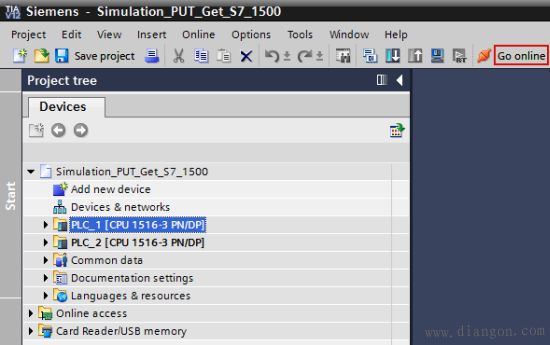
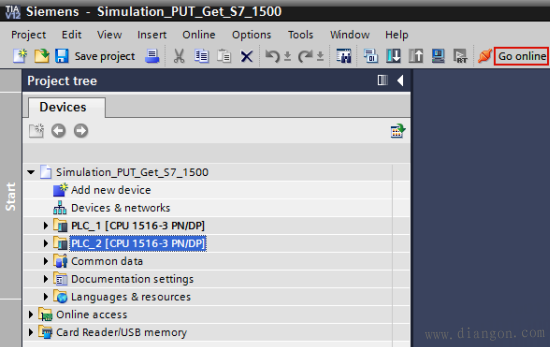
  14. 在 STEP 7 V12 (TIA Portal) 中建立一个在线的连接到 PLC_1 [CPU 1516-3 PN/DP], 为此需要在项目树中选择PLC_1 [CPU 1516-3 PN/DP] ,然后再工具栏中单击 ”开始 在线“的按钮

    如何使用S7-PLCSIM V12. 仿真两个S7-1500的S7通信程序?
    图. 12
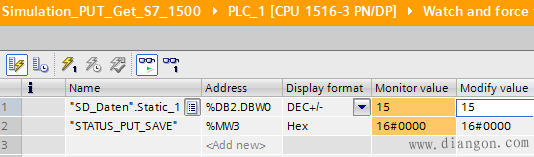
  15. 在 主动连接PLC_1 的监控表格中监控变量值15 "SD_Daten".绝对地址 (DB2.DBW0) 这个值需要通过"PUT" 指令传送给被动连接方的 PLC_2 [CPU 1516-3 PN/DP]

    如何使用S7-PLCSIM V12. 仿真两个S7-1500的S7通信程序?
    图. 13
  16. 在I STEP 7 V12 (TIA Portal) 中设置一个在线连接到 PLC_2 [CPU 1516-3 PN/DP].,为此需要在项目树中选中PLC_2 [CPU 1516-3 PN/DP]在工具栏中单击“开始 在线”的按键
    如何使用S7-PLCSIM V12. 仿真两个S7-1500的S7通信程序?
    图. 14
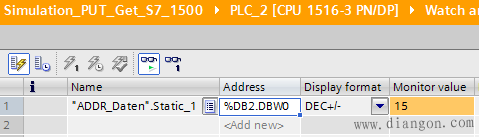
  17. 被动连接PLC_2 [CPU 1516-3 PN/DP]的监控表格中监控变量 "ADDR_Daten" 绝对地址 (DB2.DBW0)。 如果这个变量的值也是15那么说明 “PUT”指令被成功执行。数值被成功的由主动连接 PLC_1 [CPU 1516-3 PN/DP] 发送到被动连接 PLC_2 [CPU 1516-3 PN/DP].

    如何使用S7-PLCSIM V12. 仿真两个S7-1500的S7通信程序?
    图. 15

说明

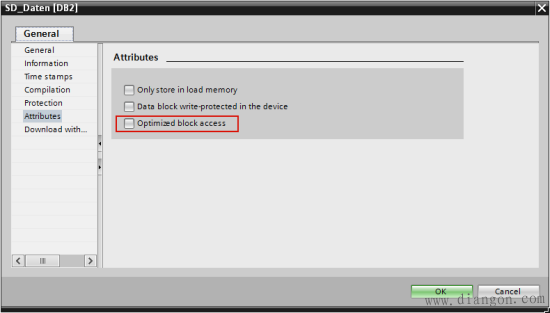
  1. 如果使用绝对寻址需要禁用“优化数据块”这个选项。
    如何使用S7-PLCSIM V12. 仿真两个S7-1500的S7通信程序?
    图. 16
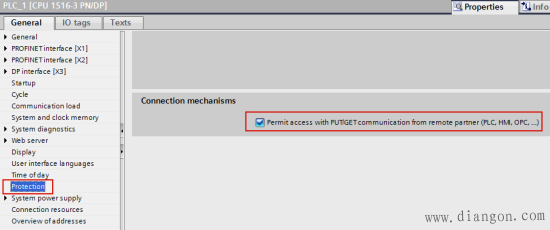
  2. 在S7-1500 CPU 中必须到设备配置画面的CPU保护中,使能 “允许数据通过 PUT/GET 传输到远程通信伙伴中(PLC, hmi, opc)”
    如何使用S7-PLCSIM V12. 仿真两个S7-1500的S7通信程序?
    图. 17

热销商品

国标TRVV高柔性拖链电缆2—48芯0.3 0.5 1 1.5 2.5平方耐弯折软线

国标TRVV高柔性拖链电缆,专为满足严苛工况下的动态传输需求而设计。该电缆具有2至48芯多种配置,适用于0.3、0.5、1.5、2.5平方等多种截面积选择,灵活满足不同设备的...
¥ 1.24

公牛开关插座面板全屋定制全屋配齐家装报价单官方正品付款链接Q9

公牛开关插座面板,为您的全屋定制家装提供一站式解决方案。我们提供全屋配齐的家装报价单,确保您的家装项目完美无缺。所有产品均为官方正品,品质保证,让您用得放心。...
¥ 1

定做定制各类密封条三元乙丙橡胶硅胶PVC防火阻燃EVA氯丁石墨丁晴

本公司专业定做各类定制密封条,涵盖三元乙丙橡胶(EPDM)、硅胶、PVC、EVA、氯丁橡胶、丁腈橡胶及石墨复合等多种材质,满足不同行业对密封、防水、隔音、隔热及防火阻燃...
¥ 1

直销配电箱暗插销铰链门轴CL225插销带螺丝固定铁皮柜弹簧铁铰链

CL225插销式暗铰链专为配电箱、铁皮柜等金属柜体设计,采用优质冷轧钢板经冲压成型,表面镀锌处理,防腐耐用。其内置弹簧结构,确保柜门开合顺畅、自动复位,提升使用便捷...
¥ 0.06

浇铸抛光螺纹钢扭矩扳手 镀锌双头延长杆扳手多功能工具 开口扳手

这款多功能工具集浇铸抛光螺纹钢扭矩扳手、镀锌双头延长杆扳手与开口扳手于一体,采用优质合金钢精密浇铸并经抛光处理,表面镀锌防锈,耐用性强。其双头设计适配多种规...
¥ 0.6

网站栏目